Dashboard Overzicht
Dashboard Overzicht
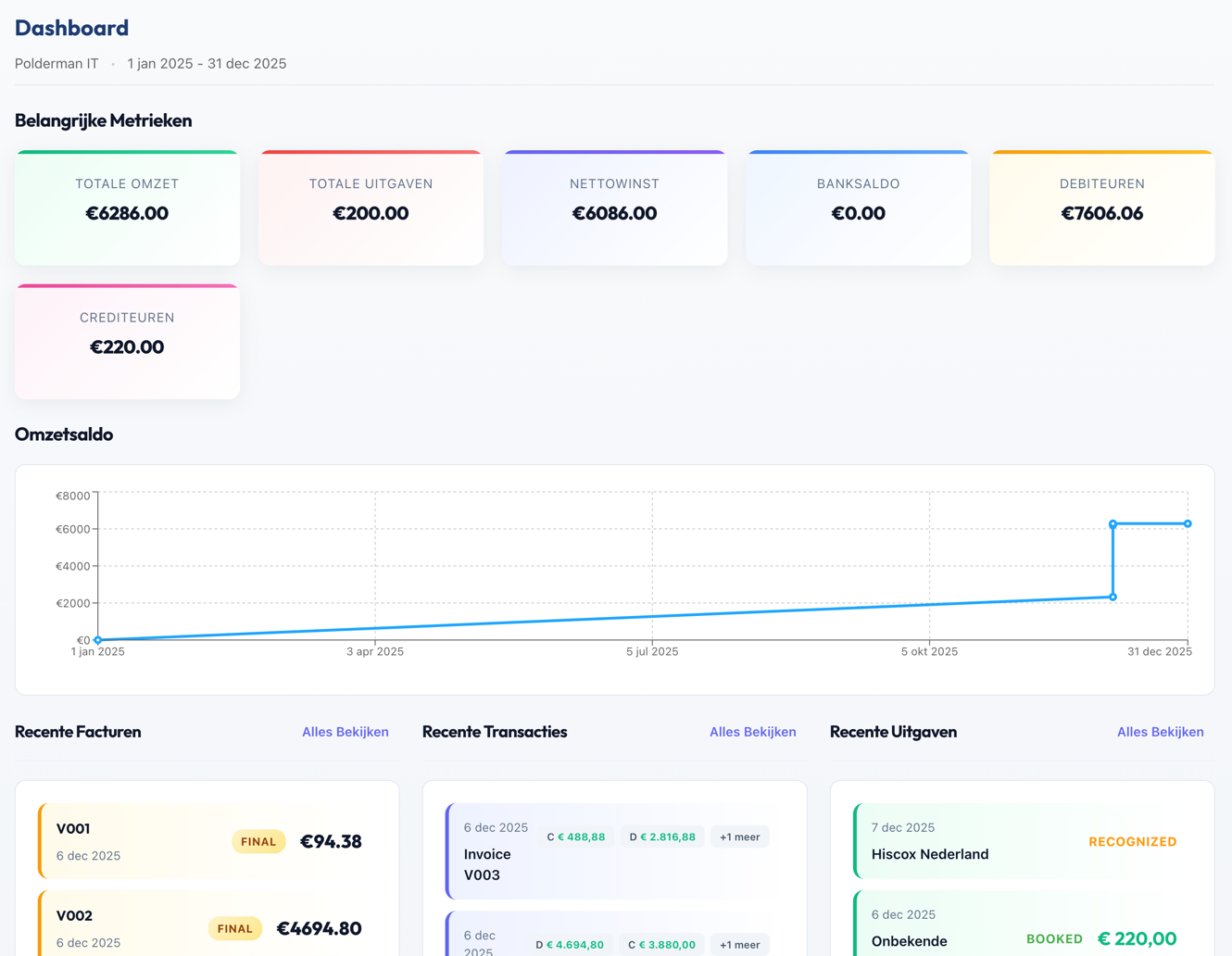
Het dashboard geeft je een direct overzicht van je financiële situatie.
Belangrijke Metrieken
Het dashboard toont zes belangrijke metrieken:
Totale Omzet (Groen)
- Totale omzet over de geselecteerde periode
- Wordt berekend uit alle verkooptransacties
- Weergegeven in een groene metric card met grote, vetgedrukte waarde
Totale Uitgaven (Rood)
- Totale uitgaven over de periode
- Alle kosten en uitgaven bij elkaar
- Weergegeven in een rode metric card
Nettowinst (Blauw)
- Netto winst (omzet - uitgaven)
- Belangrijkste indicator voor winstgevendheid
- Weergegeven in een blauwe metric card
Banksaldo (Lichtblauw)
- Huidige bank saldo
- Realtime weergave van liquiditeit
- Weergegeven in een lichtblauwe metric card
Debiteuren (Oranje)
- Totaal openstaande debiteuren
- Bedragen die je nog moet ontvangen
- Weergegeven in een oranje metric card
Crediteuren (Roze)
- Totaal openstaande crediteuren
- Bedragen die je nog moet betalen
- Weergegeven in een roze metric card
Alle metric cards zijn hoverable en hebben een eigen kleuridentiteit voor snelle herkenning.
Recent Items
Het dashboard toont ook recente items:
Recente Facturen
- Laatste facturen die zijn aangemaakt
- Toont factuurnummer (of ID als nummer ontbreekt), datum, status badge en totaal bedrag inclusief BTW
- Status badges tonen de huidige status van de factuur:
- DRAFT: Concept factuur (standaard variant)
- FINAL: Definitieve factuur (final variant)
- SENT: Verzonden factuur (booked variant)
- Klik op een factuur om direct naar de bewerkpagina te gaan (
/invoices/{id}/edit) - “Alles Bekijken” knop rechtsboven om naar het volledige facturen overzicht te gaan
- Als er geen facturen zijn, wordt een informatieve melding getoond: “Geen facturen gevonden”
Recente Transacties
- Laatste transacties die zijn geregistreerd
- Toont datum, beschrijving en de eerste twee boekingsregels
- Elke regel toont debet/credit indicatie met bedrag (bijv. “D €100.00” voor debet of “C €50.00” voor credit)
- Als er meer dan 2 regels zijn, wordt “+X meer” getoond (bijv. “+2 meer”)
- Klik op een transactie om naar het transactie overzicht te gaan met de transactie gehighlight (
/transactions?highlight={id}) - “Alles Bekijken” knop rechtsboven om naar het volledige transactie overzicht te gaan
- Als er geen transacties zijn, wordt een informatieve melding getoond: “Geen transacties gevonden”
Recente Uitgaven
- Laatste uitgaven die zijn geregistreerd
- Toont upload datum, leverancier naam (of e-mail onderwerp of “Onbekende Leverancier”), status en totaal bedrag inclusief BTW
- Status kleurcodering: COLLECTED (grijs #999), UPLOADED (donkergrijs #666), RECOGNIZED (oranje #ff9800), BOOKED/PAID (groen #4caf50)
- Status wordt weergegeven als vetgedrukte tekst in de bijbehorende kleur
- Klik op een uitgave om:
- Naar de review pagina te gaan als status RECOGNIZED is (
/expenses/{id}/review) - Naar het uitgaven overzicht te gaan voor andere statussen (
/expenses)
- Naar de review pagina te gaan als status RECOGNIZED is (
- “Alles Bekijken” knop rechtsboven om naar het volledige uitgaven overzicht te gaan
- Als er geen uitgaven zijn, wordt een informatieve melding getoond: “Geen uitgaven gevonden”
Omzetsaldo Grafiek
Een visuele lijn grafiek toont het omzetsaldo over tijd:
- Alleen zichtbaar als een omzetrekening is geconfigureerd in de instellingen
- Als er geen omzetrekening is geconfigureerd, wordt een informatieve melding getoond: “Geen omzetgegevens beschikbaar. Configureer omzetrekening in instellingen.”
- Lijn grafiek met datapunten per dag
- X-as toont datums binnen de geselecteerde periode (geformatteerd als DD-MM-YYYY)
- Y-as toont bedragen in euro’s (geformatteerd als €X)
- Hover over datapunten voor details (datum en exact bedrag in tooltip)
- Blauwe lijn (#1ea7fd) met ronde datapunten (radius 3px)
- Lijn heeft een stroke width van 3px
- Gestippelde grid lijnen (strokeDasharray: “3 3”)
- Helpt bij trendanalyse van de balans ontwikkeling
- Toont de periode van de geselecteerde boekperiode
- Grafiek heeft een vaste hoogte van 200px en is responsive in breedte
Periode Selectie
De periode voor het dashboard wordt geselecteerd via de periode selector in de navigatie:
- De geselecteerde periode wordt gebruikt voor alle metrieken en data
- Periode informatie wordt getoond in de header van het dashboard (bedrijfsnaam • startdatum - einddatum)
- Als er geen periode is geselecteerd, wordt een melding getoond: “Selecteer een boekjaar om het dashboard te bekijken”
- Alle metrieken, grafieken en recente items worden gefilterd op basis van de geselecteerde periode
Layout en Weergave
Het dashboard gebruikt een responsieve grid layout:
- Metrieken worden weergegeven in een grid met automatische kolommen (minimaal 200px per kolom)
- Elke metric is een hoverable card met een eigen kleuridentiteit
- Recente items secties worden naast elkaar weergegeven (responsive)
- Grafiek sectie neemt de volledige breedte in beslag
- Alle secties zijn klikbaar waar van toepassing voor snelle navigatie
Laadstatus
Tijdens het laden van dashboardgegevens:
- Er wordt een laadmelding getoond: “Dashboardgegevens laden…”
- Metrieken tonen een aparte laadmelding: “Metrieken laden…”
- Zodra data beschikbaar is, worden alle secties automatisch bijgewerkt
Andere Functies
Geen Boekhouder Nodig
Busibuddy is zo ontworpen dat je geen boekhoudkundige kennis nodig hebt om je administratie perfect bij te houden
Lees meer →Rapporten & Inzichten
Krijg direct inzicht in je financiële situatie met uitgebreide rapporten
Lees meer →Uren Registreren
Registreer en beheer je gewerkte uren met een intuïtieve kalenderweergave en drag & drop functionaliteit
Lees meer →